はじめに
PCBとは、キーボードの中に入っている基盤のことです。
キーボードはPCBにキースイッチを取り付けて作ります。
PCBが電子回路になっていることで、キーボードを電子機器として使用することができるわけです。
ちなみにPCBを使わずに自分で導線を配線することも可能ですが、上級者向けなので基本的にはPCBを使います。
どうしてPCBとプレートを一緒に選ぶのか
PCBを選ぶと、ケースとプレートの選択肢は数種類に絞られます。
特にプレートに関しては配列が決まればあとは材質を決めるだけなので、悩むことなく決めることができるでしょう。
PCBを選ぶポイント
PCBを選ぶ際は以下の観点を基準にします。
- サイズ・配列
- ホットスワップ
- はんだ付けの有無
- ライティング
- キーマップの設定方法
- ビルドガイドの有無
サイズ・配列
PCBによって、どんなキー配置のキーボードになるかが決まります。
自分の求めるキーボードをイメージしながら決めていきましょう。
サイズ(キー数)
PCBを選ぶ上で最も重要な基準のひとつがサイズです。
サイズと聞くとキーボード全体の大きさをイメージするかもしれませんが、ここではサイズ = キーの数と考えていただいて大丈夫です。
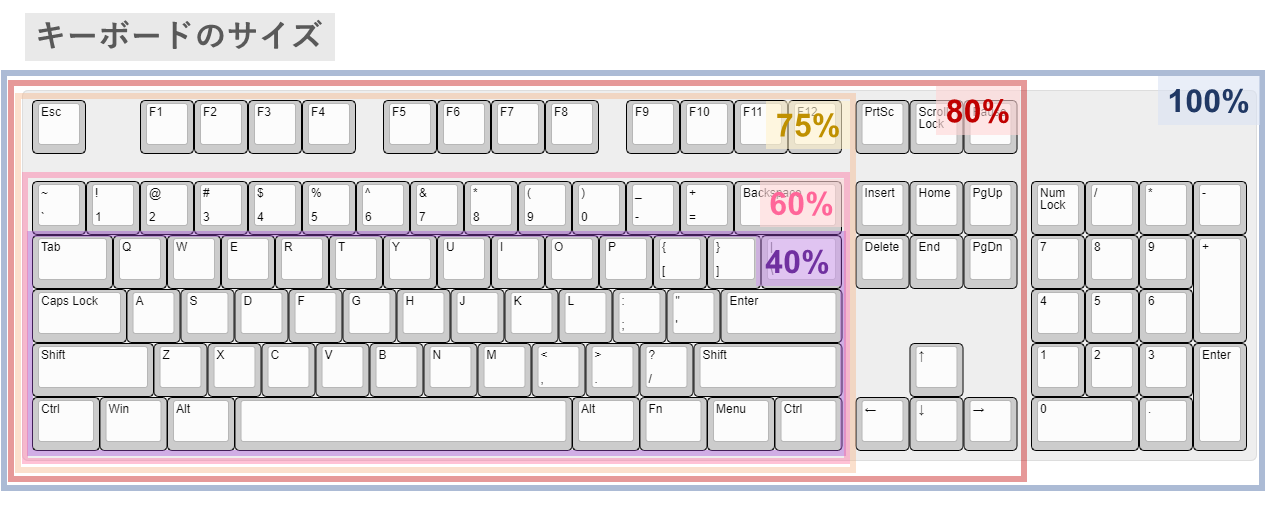
キーボードの世界では「〇%」というようにサイズを表現します。
例えば100%キーボードならテンキー付きのフルサイズキーボード、80%キーボードならテンキーが無くなったTKL(テンキーレス)キーボード、といった具合です。
当たり前ですが、キーの数によって使い勝手が大きく変わってくるので、状況に応じてベストなサイズを選びましょう。
サイズについてより詳しくは下の記事をご参照ください。
日本語配列 / 英語配列
キー配置で最も特徴的な違いのひとつは、いわゆる日本語配列と英語配列の違いでしょう。
日本語配列(JIS配列)は、日本で広く普及しているキーボード配列です。
「ひらがな/カタカナの切替」「漢字変換」に対応したキーが存在するなど、その名前の通り日本語の入力向けのキー配列となっています。また、エンターキーの形も特徴的です。
英語配列(US配列)は、主に英語圏で使用されている世界的に標準のキーボード配列です。
余計なキーが少なく、記号の配置が直感的であることから、日本国内でも一部のプログラマーの方に人気です。
なお、自作キーボードの世界ではUS配列がベーシックな配列となっています。
そのため、US配列の方がPCBやキーキャップの種類は豊富です。
既製品のキーボードを使用する際は、記号の配置など使い勝手がかなり違ってきます。
しかし自作キーボードではキーマップ(どこのキーを押すと何が入力されるのかの対応)のカスタマイズができることが多く、その場合は単純に物理的なキー配置と形状の好みで選んで構いません。
Type A / Type B
PCB・プレートには、Type A(2U Shift) と Type B(2.25U Shift)の区別が存在します。
一般的なキーボードはType B(2.25U Shift)で、「左Shiftキー」の横幅が2.25U(=アルファベットキーの2.25倍の長さ)になっています。
「左Shiftキー」と「Zキー」の間が、ちょうど「Aキー」の半分の位置になっているものが該当します。
一方でType A(2U Shift)は「左Shiftキー」の横幅が2U(=アルファベットキーの2倍の長さ)になっています。
こちらは比較的マイナーで、小型化を追求したキーボードでたまに見かける印象です。
ちなみにどちらのタイプも「Q」と「A」の段は0.25Uの横ずれとなっています。
そのため、「Z」段も0.25UずらされているType A(2U Shift)の方が綺麗で使いやすい、という人も一定数います。
なお、Type A(2U Shift)を選ぶ場合は、購入を検討しているキーキャップが2U Shiftキーに対応しているかどうかを確認するようにしましょう。
ホットスワップ
近年のメカニカルキーボードは、はんだ付け不要でキースイッチの取り付け・取り外しができるものが増えています。
このように、ソケットにキースイッチを差し込んで使うことができるキーボード(またはPCB)は「ホットスワップ対応」と呼ばれます。
キースイッチの取り付けがぐっと楽になるため、自作キーボード初心者の方やはんだ付けをしたくない方、色々なキースイッチを入れ替えて使いたい方にはうってつけです。
大きな短所は特にありませんが、もともとソケットがはんだ付けされているものはキーの物理配置が固定であるため、2U Shiftや分割スペースバーなど変則的なキー配置にしたい場合ははんだ付けタイプのPCBしか選択肢がない場合も多いです。
キーマップの設定方法
キーボードは、キーマップを設定することでキーボードとして機能します。
簡単に言えば、「この場所を押すと’A’と入力される」といった設定を登録しておくことで、パソコンに繋げたときにキーボードとして使えるようになるわけです。
そしてこの「どこが何のキーです」といった情報をキーマップと呼びます。
既製品のキーボードでは、アルファベットはもちろんのこと、音量アップなどの機能も含めてキーキャップに印字された通りに入力されますが、それはキーボード内部のプログラムでそのように設定されているわけです。
PCBを選ぶ際にはこのキーマップの設定方法も重要です。
以下に対応しているものはマウス操作で簡単に設定できるので初心者におすすめです。
- VIA
- Vial
- ZMK Studio
ビルドガイドの有無
ビルドガイドとは、キーボードの組み立て説明書のことです。
部品が一式セットになって販売されているキーボードキットの場合は、キーボードキットの設計者・販売者がインターネット上で公開していることが多いです。
なお、標準的な組み立て手順のキーボードキットや、AliExpressなどでパーツ単体を購入した場合は、ビルドガイドは無いことがほとんどです。その場合は本ブログの組み立て記事や、参考になるYouTube動画などを見ながら手順を確認すると良いかと思います。
プレートの選び方
PCBが決まったらプレートを選びます。
形状(サイズ・配列)
ここが最も重要で、作成予定の配列に対応していないプレートの場合、組み立てることができません。
プレートの商品説明欄には対応する物理配列の図が添付されていることが多いです。
以下のポイントを、PCBと合わせて確認しておきましょう。
- サイズ(何%なのか)
- 日本語配列(JIS配列) / 英語配列(US配列)
- ファンクションキーの位置
- Type A(2U Shift) / Type B(2.25U Shift)
- Shiftキーの横のキー(Shiftキーが短くなって、代わりにキーが増えていることもある)
- 最下段(スペースバーの段)の各キーの横幅(Ctrl / Win / Altなどのサイズや数はかなり種類がある)
- マウント方式(ケースに固定する方法)
色
プレートはキーキャップの隙間から見えるため、キーボードの外観にも影響します。
シルバー、ゴールド、黒、白、カラー、アクリルなど、様々な色のプレートが存在するため、ケースやキーキャップの色味と合わせて選びましょう。
材質・厚み
プレートの材質や厚みは、組みあがったキーボードのタイピング音・打鍵感に影響します。
タイピング音・打鍵感は使用するパーツすべての組み合わせ次第で変わってしまうので、組み立て前に完璧に想定するのは正直難しいですが、以下に一般的な材質と特徴をまとめておくので、これも参考に試してみてください。
| 材質 | 特徴 |
|---|---|
| アルミニウム(Aluminum) | 適度に硬い。標準的な音質。 |
| 真鍮(Brass) | 重く、硬い。金属感のある音。 |
| ステンレス(Stainless) | 非常に重く、硬い。金属感のある高音。 |
| ポリカーボネート(PC) | 柔らかくしなる。疲れにくい。マイルドな音。 |
| POM | 柔らかく、摩擦が少ない。独特の打鍵感で深めの音。 |
| カーボンファイバー | 非常に軽く、硬い。高音。 |
| プリント基板(FR4) | ややしなる。比較的低音。 |
おわりに
以上が、PCB・プレートの選び方です。
サイズと配列の選択はキーボードの使用感に直結するので、どのようなキーボードを組み立てるかイメージしながら選びましょう。
筆者は見た目重視でケースから選ぶか、実用性重視でPCBから選ぶことが多いです。
完成するキーボードの姿を思い描きながら、パーツ選びを楽しんでください。